備受餐飲界矚目的第27屆中國廚師節(jié)即將拉開帷幕,其官方歡迎晚宴已正式確定將于盛匯廣場內(nèi)的知名餐飲品牌——堃記重慶宴隆重舉辦。這一選址,不僅體現(xiàn)了主辦方對高品質(zhì)餐飲體驗與特色文化氛圍的追求,也標(biāo)志著盛匯廣場作為新興商業(yè)地標(biāo)在承接高端行業(yè)活動方面的卓越能力。
中國廚師節(jié)是中國烹飪協(xié)會主辦的最高規(guī)格餐飲行業(yè)盛會,素有“中國廚師峰會”和“餐飲行業(yè)風(fēng)向標(biāo)”之稱。歡迎晚宴作為廚師節(jié)系列活動的首場重頭戲,歷來是各界名廚、餐飲企業(yè)家、行業(yè)專家及媒體嘉賓交流互動、共襄盛舉的重要平臺。選擇在堃記重慶宴舉辦,正是看中了其將經(jīng)典重慶菜精髓與現(xiàn)代宴飲服務(wù)完美融合的獨特優(yōu)勢。堃記重慶宴以其對巴渝風(fēng)味的深度傳承與創(chuàng)新演繹而聞名,其菜品設(shè)計講究、環(huán)境典雅大氣,能夠為來自全國各地的餐飲精英呈現(xiàn)一場味覺與文化的雙重盛宴。
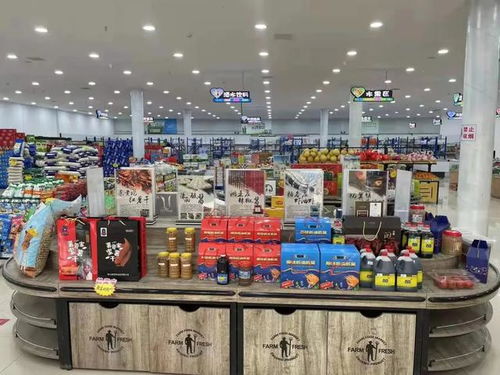
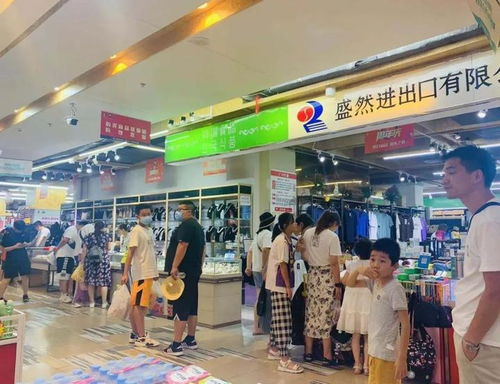
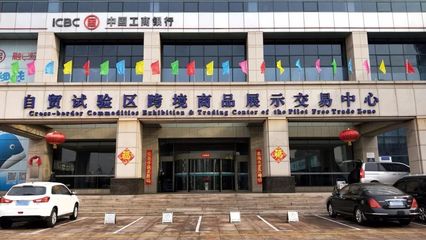
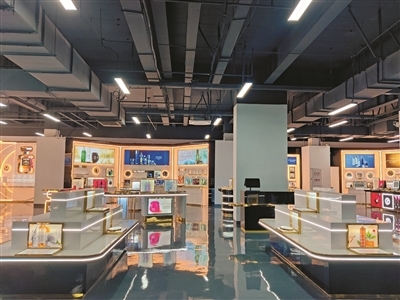
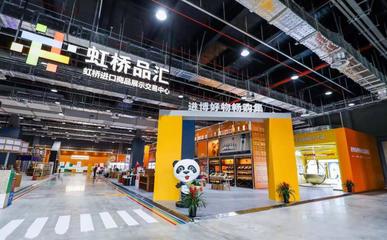
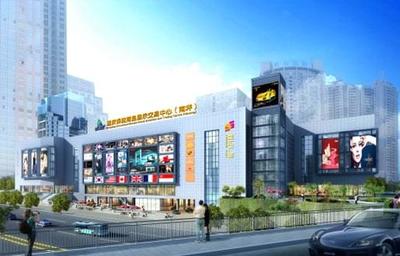
本次晚宴的舉辦地盛匯廣場,是一座集購物、餐飲、娛樂與商務(wù)于一體的現(xiàn)代化商品交易中心。其地處繁華商圈,交通便利,硬件設(shè)施一流,為大型活動的舉辦提供了堅實的基礎(chǔ)。廣場內(nèi)匯聚了眾多優(yōu)質(zhì)商業(yè)品牌,堃記重慶宴作為其中餐飲板塊的佼佼者,此次承辦國家級行業(yè)盛會的晚宴,無疑將進(jìn)一步提升盛匯廣場及自身品牌在業(yè)內(nèi)的知名度與影響力。
據(jù)悉,晚宴將精心設(shè)計菜單,在展現(xiàn)重慶菜“麻、辣、鮮、香、燙”核心特色的融入節(jié)慶元素與創(chuàng)意擺盤,力求在經(jīng)典中見新意。屆時,與會嘉賓不僅能品嘗到地道的重慶風(fēng)味,還能在盛匯廣場充滿活力的商業(yè)氛圍中,感受中國餐飲文化的博大精深與現(xiàn)代商業(yè)的蓬勃生機(jī)。這場在商品交易中心內(nèi)舉辦的行業(yè)高端晚宴,必將成為連接傳統(tǒng)烹飪藝術(shù)與現(xiàn)代商業(yè)文明的一次精彩對話,為第27屆中國廚師節(jié)寫下濃墨重彩的開篇。